Guida all’installazione di Xbox One X.

Se stai trasferendo i tuoi vecchi dati Xbox One su Xbox One X, una guida all’installazione di Xbox One X è essenziale per aiutarti a metterti in funzione il prima possibile. Segui queste istruzioni e sarai in grado di trasferire ed eseguire il backup di tutti i tuoi dati e continuare con Xbox One X come se niente fosse. Tratteremo anche le basi del 4K.
Questa guida all’installazione di XBox One X ti aiuterà a cambiare console e ad aggiornarti con le basi in pochissimo tempo. Per spostare la maggior parte dei contenuti esistenti dalla vecchia Xbox One alla nuova Xbox One X, è necessario un disco rigido, ma è una buona idea scaricare e configurare tutti gli aggiornamenti prima di fare qualsiasi altra cosa. Al termine, preparati e segui le nostre istruzioni.
- I migliori controller e accessori Xbox One
- Cosa fa un gioco Xbox One X Enhanced? Non è solo 4K e HDR
1. Eseguire il backup delle impostazioni #
Gli utenti esperti di Xbox One potranno eseguire il backup delle impostazioni della console personalizzata Xbox One esistenti su un’unità USB esterna. Avrai bisogno di una chiavetta USB 3.0 o più veloce con almeno 256 GB gratuiti. Dovrai anche configurarlo per “utilizzarlo con giochi e app Xbox One”, quindi assicurati di non averne bisogno per nient’altro. Questo trasferirà solo le impostazioni: ricordati di accedere e di altre impostazioni di sistema che potresti aver modificato a tuo piacimento. Il trasferimento di giochi reali arriverà più tardi.
Quando sei pronto, vai a sistemi, impostazioni, Sistema, Eseguire il backup e Trasferimento e segui le istruzioni per eseguire il backup della tua vecchia console. Per configurare una nuova Xbox One X, è sufficiente accenderla con l’unità USB collegata e seguire le istruzioni. Se la console è già impostata, dovrai andare a Sistema, impostazioni, Sistema, Informazioni console e scegli Ripristina console. È anche una buona idea farlo sul tuo vecchio computer una volta che sei sicuro di non usarlo più per rimuovere i dati dell’utente.
- Il miglior disco rigido esterno Xbox One da acquistare nel 2018
2. Preparare per 4K #
Prima di fare qualsiasi altra cosa basta ricontrollare la TV o il monitor che supporta 4K e HDR, ed è tutto acceso o pronto. Potrebbe sembrare ovvio, ma assicurati di trascorrere ore a controllare le impostazioni sulla tua console solo per scoprire che è la tua TV che non si accende.
Quando sei pronto, devi farlo impostazioni, Display e suono, e poi Uscita video. Da qui puoi scegliere Modalità video e assicurati entrambi Consenti 4K e Consenti HDR sono accesi.
Quando è tutto fatto, dovresti vedere tutto in un bellissimo 4K. Vale la pena notare che alcuni giochi potrebbero aver bisogno di una patch da aggiungere nei 4K, che può anche occupare un bel po ‘di spazio se non te lo aspetti. Vai a impostazioni, Sistema e cerca “aggiornamenti“Per vedere se qualcosa che vuoi giocare deve ancora ottenere tutti i suoi K..
- I migliori televisori 4K che puoi acquistare per i giochi
3 Trasferimento di rete #
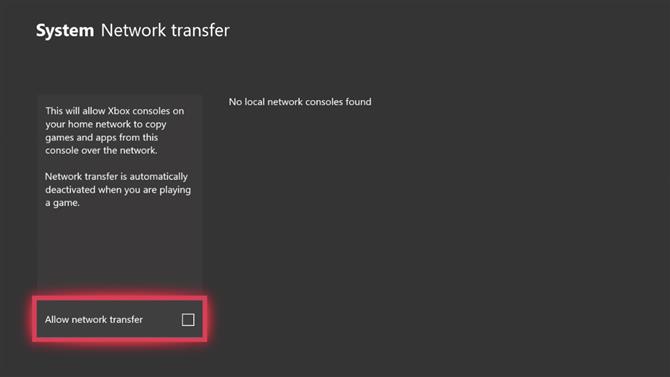
Se hai Xbox One e Xbox One X entrambi configurati a casa e collegati a una rete domestica sicura, sarai effettivamente in grado di copiare i tuoi giochi e app direttamente tra i sistemi tramite il router. Per fare ciò, vai sulla Xbox che desideri trasferire a partire dal quindi vai a impostazioni, Sistema, e poi Backup e trasferimento. Da lì scegli Trasferimento di rete e poi Consenti trasferimento in rete.
Al termine, passa a Xbox One X che desideri copiare e vai alle stesse pagine delle impostazioni di cui sopra dove dovresti vedere la console di donazione elencata. Selezionalo e sarai in grado di scegliere ciò che vuoi copiare e quindi selezionare Copia selezionata.
4. Calibrare la TV #

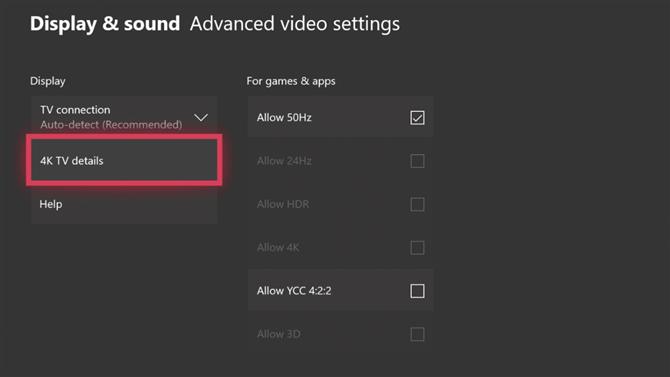
Giocare ai giochi su Xbox One X in 4K è eccezionale e tutto, ma se non si imposta correttamente la TV, la qualità delle immagini ne risentirà, in particolare quando si tratta di giochi potenziati con HDR. Entra impostazioni e poi Display e suono dove troverai il menu Uscita video e l’opzione per modificare le risoluzioni, giocherellare con impostazioni avanzate e, soprattutto, calibrare la TV.
- Di cosa hai bisogno per essere pronto per Xbox One X? Dai televisori 4K ai sistemi audio e altro ancora
5 Assicurati di avere un cavo “HDMI ad alta velocità” per 4K #
Per ottenere il massimo dalla tua Xbox One X, in particolare tramite una TV 4K, ti consigliamo di avere i cavi giusti. Non lasciarti ingannare dai cavi specifici “4K HDMI” o “2.0 HDMI” e assicurati solo che il tuo sia “HDMI High Speed”.
- I migliori controller e accessori Xbox One